

7-Zip 是免費、開源的 Windows 壓縮軟體,可以建立與解開 7z、ZIP 等壓縮檔,並能用密碼加密。
下載
· 1.6 MB
官方下載連結
為 7-Zip 評分
平均評分 0.0 · 評分數: 0
謝謝!您的評分已儲存,之後仍可修改。 無法儲存評分,請稍後重試。 今天來自您網路的評分過多,請明天再試。 收到 5 個評分後將顯示平均評分。
截圖
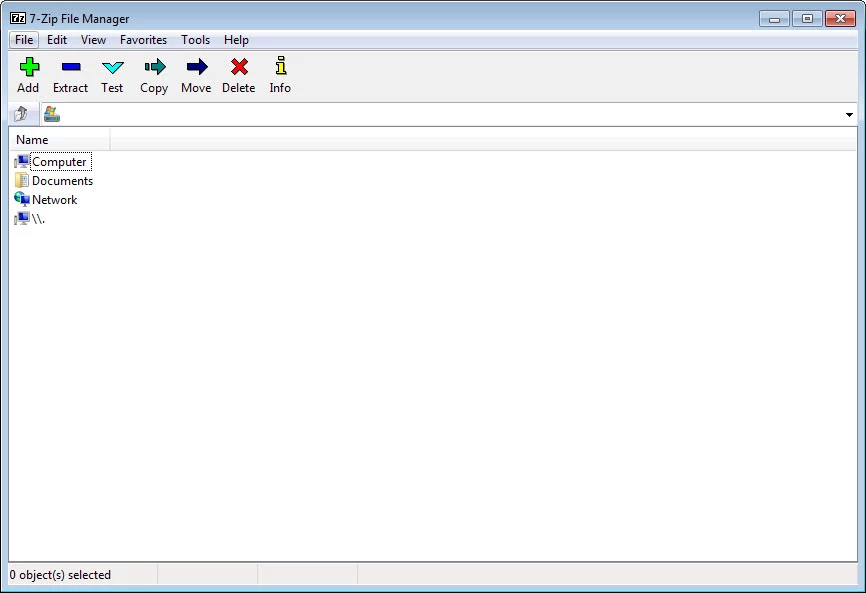
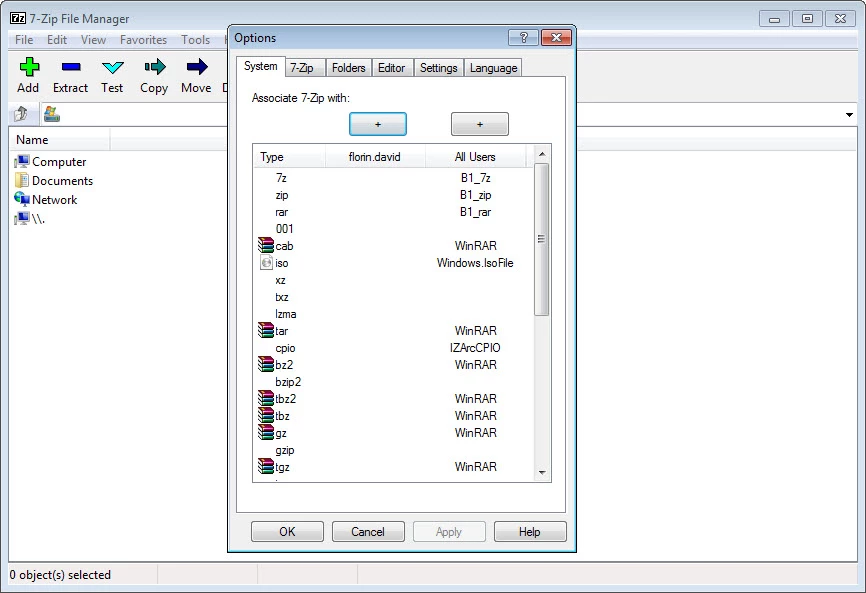
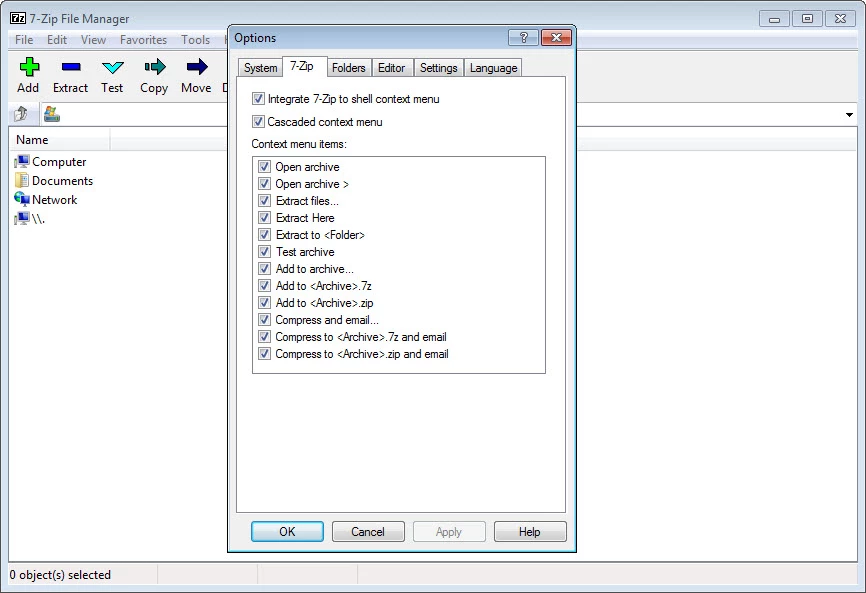
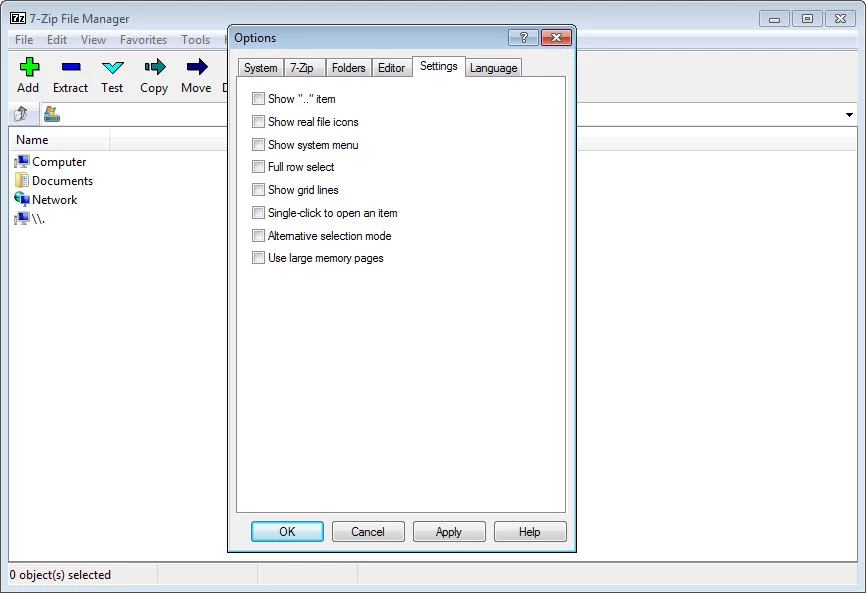
關於 7-Zip
7-Zip 26.03 是 Igor Pavlov 開發的免費開源壓縮軟體,用來在 Windows 上建立與解開壓縮檔,除了自家的 7z 格式,也能處理 ZIP 等常見格式。7-Zip 下載請使用官方網站 7-zip.org,安裝檔很小,幾秒鐘就能裝好。
7-Zip 自 1999年7月18日推出以來持續更新,26.03 於 2026年9月4日發布。以下先整理規格,再說明安裝與使用方式。
規格表
| 項目 | 內容 |
|---|---|
| 名稱 | 7-Zip |
| 版本 | 26.03 |
| 開發者 | Igor Pavlov |
| 授權 | 開源(LGPL-2.1-or-later AND BSD-3-Clause),免費 |
| 檔案大小 | 約 1.58 MB(依目錄資料) |
| 原始碼 | GitHub:ip7z/7zip |
| 版本紀錄 | history.txt |
安裝方式
- 開啟官方的下載頁面,依電腦的處理器架構選擇 x64、x86 或 ARM64 的 Windows 版本。
- 執行安裝檔,確認安裝資料夾後點選「Install」。
- 安裝完成後,在檔案總管中對檔案按右鍵,就會看到 7-Zip 的選單。
日常怎麼用
7-Zip 最常用的方式是透過右鍵選單:選取檔案後選擇「加入壓縮檔」,就能設定格式、壓縮等級與密碼;收到壓縮檔時,選擇「解壓縮至此」或解壓縮到同名資料夾即可。7z 格式的壓縮率通常比 ZIP 高,適合封存大量文件;如果要寄給不一定有安裝 7-Zip 的人,選 ZIP 比較保險,因為 Windows 本身就能開啟。需要分享大型檔案時,還能把壓縮檔分割成多個固定大小的分割檔。
加密與安全
建立 7z 或 ZIP 壓縮檔時可以設定密碼,7z 格式還能選擇連檔名一起加密,別人沒有密碼就看不到裡面有哪些檔案。請從 7-zip.org 取得安裝檔;打開來路不明的壓縮檔前,先用防毒軟體掃描,尤其是裡面含有執行檔的時候。
優缺點
- 優點:免費開源,商業環境也能使用。
- 優點:安裝檔小,右鍵選單操作直覺。
- 優點:7z 格式壓縮率高,支援密碼加密。
- 缺點:介面樸素,設定項目對新手來說較多。
- 缺點:沒有內建的雲端或同步功能。
替代軟體
另一套常見的壓縮軟體是 WinRAR,擅長處理 RAR 格式;若需要把壓縮封存的檔案放到雲端保存,可以搭配 Google Drive 或 MEGASync。
類似軟體
查看全部