
7-Zip download
26.03 · Igor Pavlov · Siden opdateret
Gratis · LGPL-2.1-or-later AND BSD-3-Clause
Windows
7-Zip er et gratis open source-pakkeprogram til Windows. Det pakker i 7z og ZIP og udpakker de fleste arkivformater, også RAR.
Download
· 1,6 MB
Officielt downloadlink
Bedøm 7-Zip
Gennemsnit 0,0 · bedømmelser: 0
Tak! Din bedømmelse er gemt, og du kan ændre den. Bedømmelsen kunne ikke gemmes. Prøv igen senere. Der er afgivet for mange bedømmelser fra dit netværk i dag. Prøv igen i morgen. Gennemsnittet vises efter 5 bedømmelser.
Skærmbilleder
Om 7-Zip
7-Zip 26.03 er den aktuelle version af Igor Pavlovs gratis pakkeprogram til Windows. Din download sker fra 7-zip.org, programmet er open source (LGPL-2.1-or-later AND BSD-3-Clause), og det bruges både privat og i virksomheder uden licensbetaling.
Hurtige fakta
- Version: 26.03 (4. september 2026)
- Udvikler: Igor Pavlov
- Licens: gratis, open source (LGPL-2.1-or-later AND BSD-3-Clause)
- Kategori: arkiv og komprimering
- Størrelse: ca. 1,58 MB (ifølge katalogdata)
- Kildekode: github.com/ip7z/7zip
Hvad kan 7-Zip?
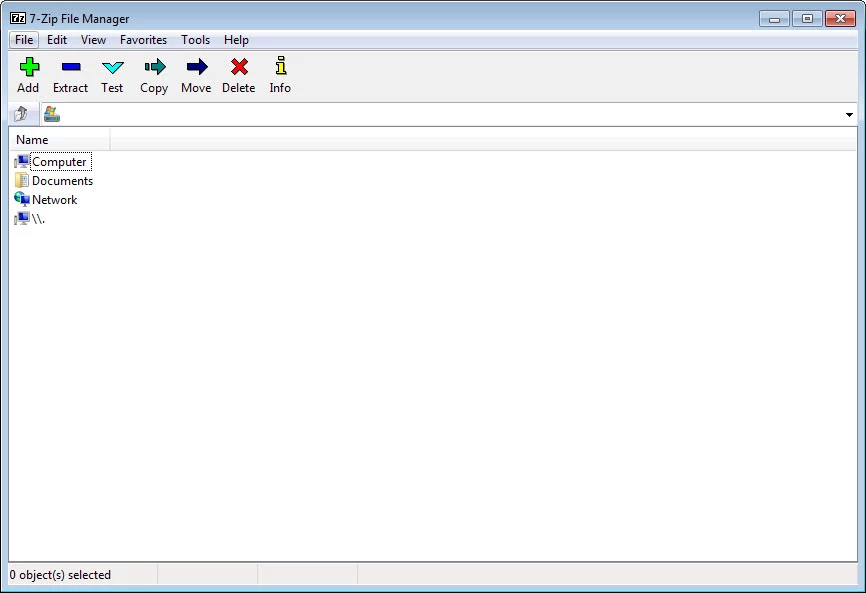
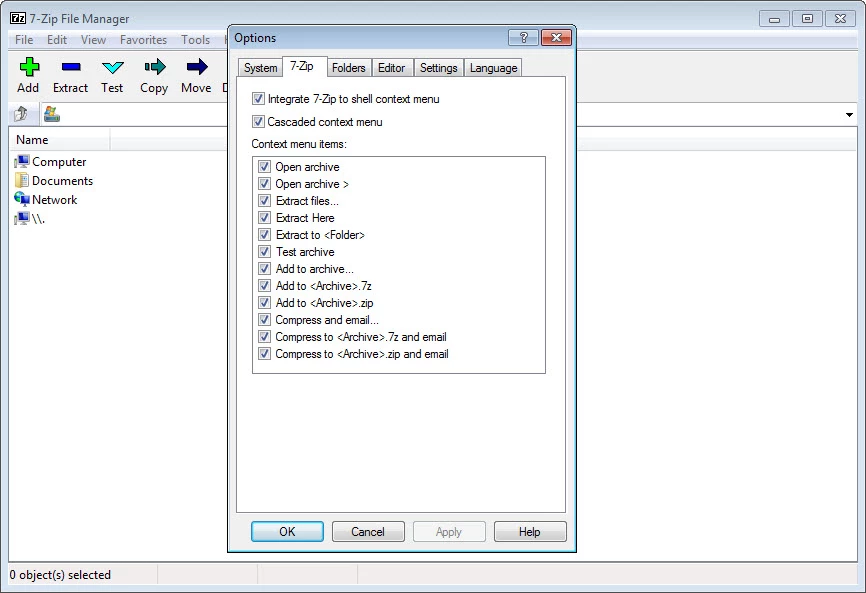
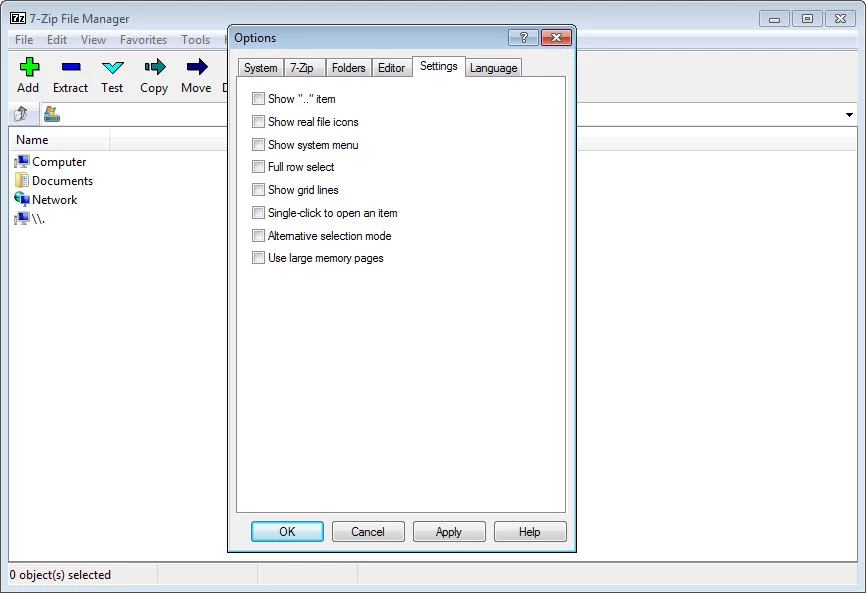
7-Zip pakker filer og mapper i arkiver og pakker dem ud igen. Programmets eget format, 7z, komprimerer ofte bedre end ZIP, men du kan lige så vel lave almindelige ZIP-filer, som alle kan åbne. Til udpakning forstår 7-Zip en lang række formater, blandt andet RAR, TAR, GZ og ISO-filer, så det dækker de fleste arkiver, du får tilsendt. Arkiver kan krypteres med AES og beskyttes med adgangskode, og store arkiver kan deles i flere dele. Integrationen i Stifinder betyder, at du kan højreklikke på en fil og vælge at pakke eller udpakke uden at åbne programmet. Selve filhåndteringsvinduet er enkelt, men viser indholdet af et arkiv overskueligt, før du pakker det ud.
Sådan installerer du
- Gå til 7-Zips downloadside, og vælg installationsfilen til Windows (64-bit til de fleste nyere pc'er).
- Kør installationen – den tager få sekunder.
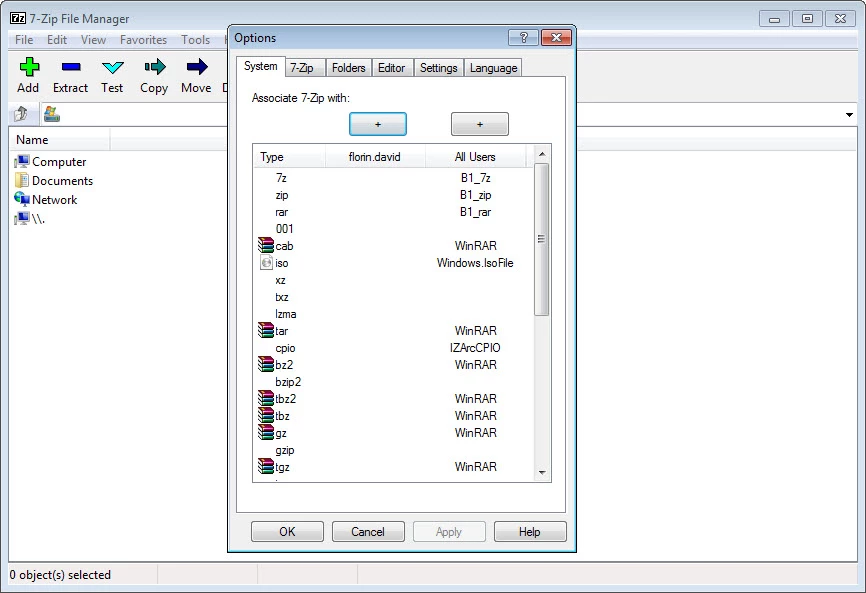
- Åbn 7-Zip File Manager, og vælg under Funktioner > Indstillinger, hvilke filtyper 7-Zip skal åbne.
Hvad der er ændret fra version til version, står i 7-Zips historik.
Gode tips
- Kryptering af filnavne: vælg det, når du laver et 7z-arkiv med adgangskode, så andre heller ikke kan se, hvilke filer arkivet indeholder.
- ZIP til deling: send ZIP i stedet for 7z til modtagere, der ikke har 7-Zip.
- Kontrolsummer: højrekliksmenuen kan beregne kontrolsummer som CRC og SHA, så du kan tjekke, at en hentet fil ikke er ændret.
Hvem passer 7-Zip til?
7-Zip er et godt valg til dig, der bare vil kunne åbne de arkiver, du får tilsendt, uden prøveperioder og påmindelser. Programmets licens gør det også oplagt på arbejdspladser og i skoler, hvor der skal installeres på mange computere.
Sikkerhed
Hent kun 7-Zip fra 7-zip.org, og hold programmet opdateret – pakkeprogrammer åbner filer fra ukendte kilder og er derfor et mål for angreb, og nye versioner lukker fejl. Udpak kun arkiver fra afsendere, du stoler på, og lad antivirusprogrammet scanne indholdet. Arkiver med adgangskode i e-mails fra fremmede er et kendt trick til at snyde virusscannere.
Fordele og ulemper
- Fordele: gratis og open source også til virksomheder, god komprimering i 7z, åbner de fleste formater inklusive RAR, stærk kryptering, lille installationsfil.
- Ulemper: kan ikke lave RAR-arkiver, enkel og gammeldags brugerflade, kun officielt til Windows.
Alternativer
WinRAR er det kendte alternativ, hvis du selv skal lave RAR-arkiver, men det kræver licens efter prøveperioden. Til sikkerhedskopi i skyen er Google Drive og MEGASync andre muligheder i samme kategori.
Lignende programmer
Se alle


Google Drive
Google Drive til computeren er Googles gratis program, der viser dine filer fra Google Drev som et drev i Stifinder og synkroniserer mapper.
264,6 MB

WinRAR
WinRAR er RARLABs pakkeprogram til Windows. Det pakker og udpakker RAR, ZIP og andre arkivformater og kan prøves, før du køber licens.
3,6 MB